






3733游戏盒子
9.1
5149261 点评
 2016-12-19 14:57:19
 在手机上看
在手机上看
扫一扫立即进入手机端
光影魔术手是一款专业的图片处理软件,通过光影魔术手可以对数码相机的照片的不足进行弥补和进行一些图片的在加工处理,今天小编就主要的教教如何使用光影魔术手进行抠图操作,需要的朋友可以试试哦!!

影魔术手有专门的抠图工具!抠图有四种方式:自动抠图、手动抠图、形状抠图、色度抠图!那么每个抠图方法怎么抠图呢 ?下面我就演示一遍:

第一个为自动抠图
我们先打开自动抠图,然后点选中笔或者删除笔选中笔点中为需要留的部分,比如下图我们要留这个人物,就在这个人物的头发皮肤衣服等上面用选中笔划线,把背景用删除笔划线。


第二个为手动抠图
先打开手动抠图,然后用画笔选中需要保留的部分!然后点击 确定选区 然后按回车键 就可以了!下面图示为效果。


第三个为形状抠图
有矩形、圆形两种这样的适合比较规整的图片,如下图我们来抠那个小鹿下来!选中矩形抠图,然后确定选区,点击回车键。


第四个色度抠图
这个适合保留部分和删除部分颜色没有重复的图片。点击删除颜色 删掉下图中的淡蓝色部分 效果如下。


光影魔术手是一款经典的照片美化软件,简单易用,带给您最好的图片处理体验。专门针对家庭数码相机拍照中的各种缺陷问题和照片常用美化方法所设计,独有多种人像美容、照

美图秀秀是一款绿色小巧的图片美化处理软件,软件具有具有全方位的图片美化功能,能够对图片的亮度、清晰度、对比度、饱和度、裁剪、旋转等参数进行设置和调节,更有独特的磨皮祛痘、瘦脸、瘦身、美白、眼睛放大等功能,让瘦脸瘦身、明眸美肤不在是难题,一秒钟让图片告别平庸,超级简单的一键生成闪图,制作个性QQ头像、签名。美图秀秀绿色去广告版去掉美图秀秀界面所有广告,软件只有一个可执行文件,便携,方便!
图片处理|安卓游戏

美图秀秀Win10版是一款美图专门为Win10系统开发的照片美化处理软件,美图秀秀具有具有全方位的图片美化功能,能够对图片进行进行亮度、清晰度、对比度、饱和度、裁剪、旋转等参数进行调节,独有的磨皮祛痘、瘦脸、瘦身、美白、眼睛放大等多种强大美容功能,瘦脸瘦身、明眸美肤即刻呈现在眼前,一秒钟做出影楼效果。更有多种拼图模式,可在图片上轻松编辑文字,轻松表达图片心情,打造属于你的专属相册。独有LOMO、人像、时尚、艺术特效,让图片更加的炫丽,美图秀秀是现在效果最好的美容神器,快来下载吧!!
图片处理|安卓游戏

美图秀秀是一款专业、快速便捷的图片美化处理类软件,通过使用美图秀秀能够对图片的参数进行调整,如:亮度、清晰度、对比度、饱和度、裁剪、旋转等,进行全方位的图片美化,更有独特的磨皮祛痘、瘦脸、瘦身、美白、眼睛放大等功能,让瘦脸瘦身、明眸美肤不在是难题,一秒钟让图片告别平庸,更有数千个逼真场景、非主流场景、可爱场景,仅需1秒即可打造出超酷明星效果!软件同时还支持一键将美图分享至新浪微博、腾讯微博、人人网……即时与好友分享美好生活。
图片处理|安卓游戏

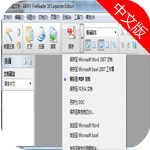
abbyy finereader v10.0官方版是一款不仅支持多国文字而且还支持猜的文字识别的功能强大的真正的专业OCR,具有自动保留原稿插图和排版格式以及后台批处理识别功能,abbyy finereader v10.0官方版采用了先进的cor识别技术,可以使您无需录入和排版就可以数字化您的文档;识别的精确度达到99%!还有更多的优势特色等着你!
图片处理|安卓游戏
光影魔术手经典版是一款专业、简单易用的照片处理软件,主要被用在家庭数码相机拍照中的各种缺陷问题的修改和对照片进行美化这两个方面,该版本较以前的版本对操作界面进行了
图片处理|安卓游戏
安装到手机(扫描下载)
少年西游记2(0.1折打金)04-30
《少年西游记2》是一款国潮朋克卡牌RPG手游。
神仙道3(天天送648)04-29
《神仙道3》是由经典IP原班团队打造的国风卡牌策略手游。

一念剑歌(0.1折爽玩海量代金)04-28
《一念剑歌》是一款沉浸式3D仙侠巨制手游。
西游记之托塔天王(0.05双倍代金买断)04-27
创角赠送顶级UR伏羲大帝
剑御天下(0.05折刷千元代金券版)04-27
上线送6480元充值卡、绝版定制称号!
屠龙英雄(专属神器爆爆爆)04-27
《屠龙英雄(专属神器爆爆爆)》是一款1.80单职业神器版本传奇手游
卢希达:起源(0.1折)04-27
开局即送SSR+【林间暴风 - 贝尔】
全民主公H5(0.1折免费版)04-27
《全民主公》是一款以三国为时代背景的塔防+RPG精品卡牌手游。













 扫码下载最笨游戏盒