



3733游戏盒子
9.1
5149261 点评
 2018-03-19 17:53:12
 在手机上看
在手机上看
扫一扫立即进入手机端
win7磁盘碎片怎么清理?一般情况下,电脑使用的时间越久,电脑里产生的磁盘碎片也就会越多,大量的磁盘碎片对电脑操作系统有较大的危害,所以我们要经常使用磁盘碎片整理功能来进行磁盘清理。那么,Win7如何进行磁盘碎片整理呢?接下来,我们就一起往下看看Win7进行磁盘碎片整理的方法。
方法/步骤
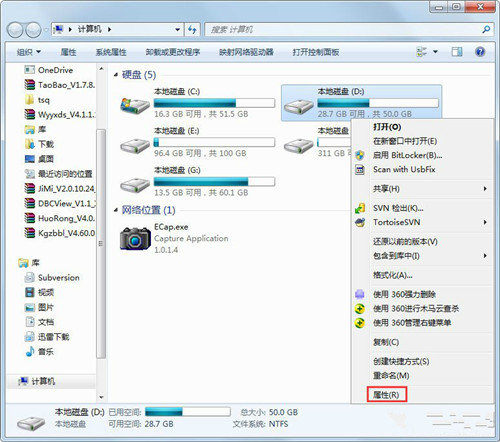
1、打开计算机,右键单击一个盘符,选择属性选项;
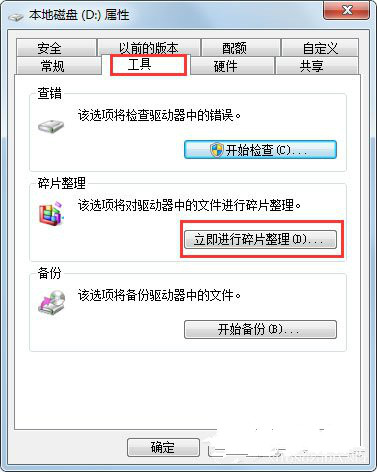
2、切换到工具选项卡,并点击立即清理碎片按钮;
3、选择磁盘后,我们可以点击分析磁盘;
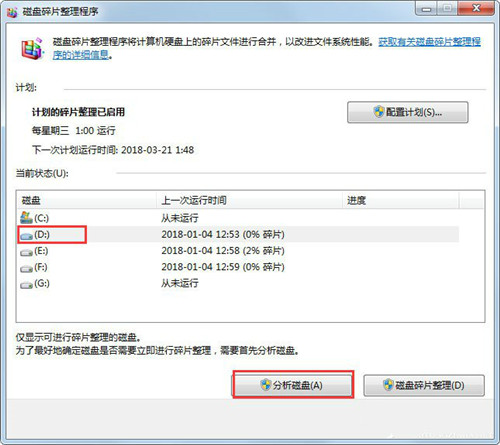
4、分析完毕后我们就可以点击碎片整理进行整理了。
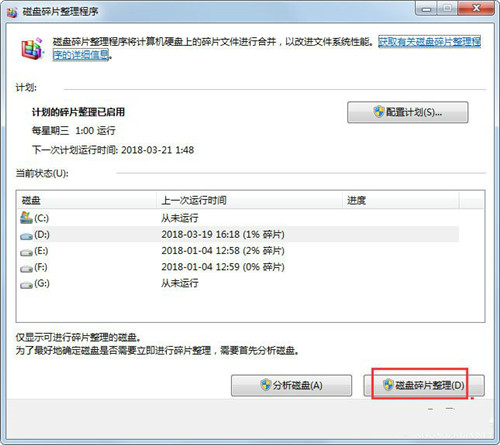
以上就是Win7进行磁盘碎片整理的具体方法,按照以上方法进行操作,就能轻松将电脑里的磁盘碎片清理掉了。






安装到手机(扫描下载)
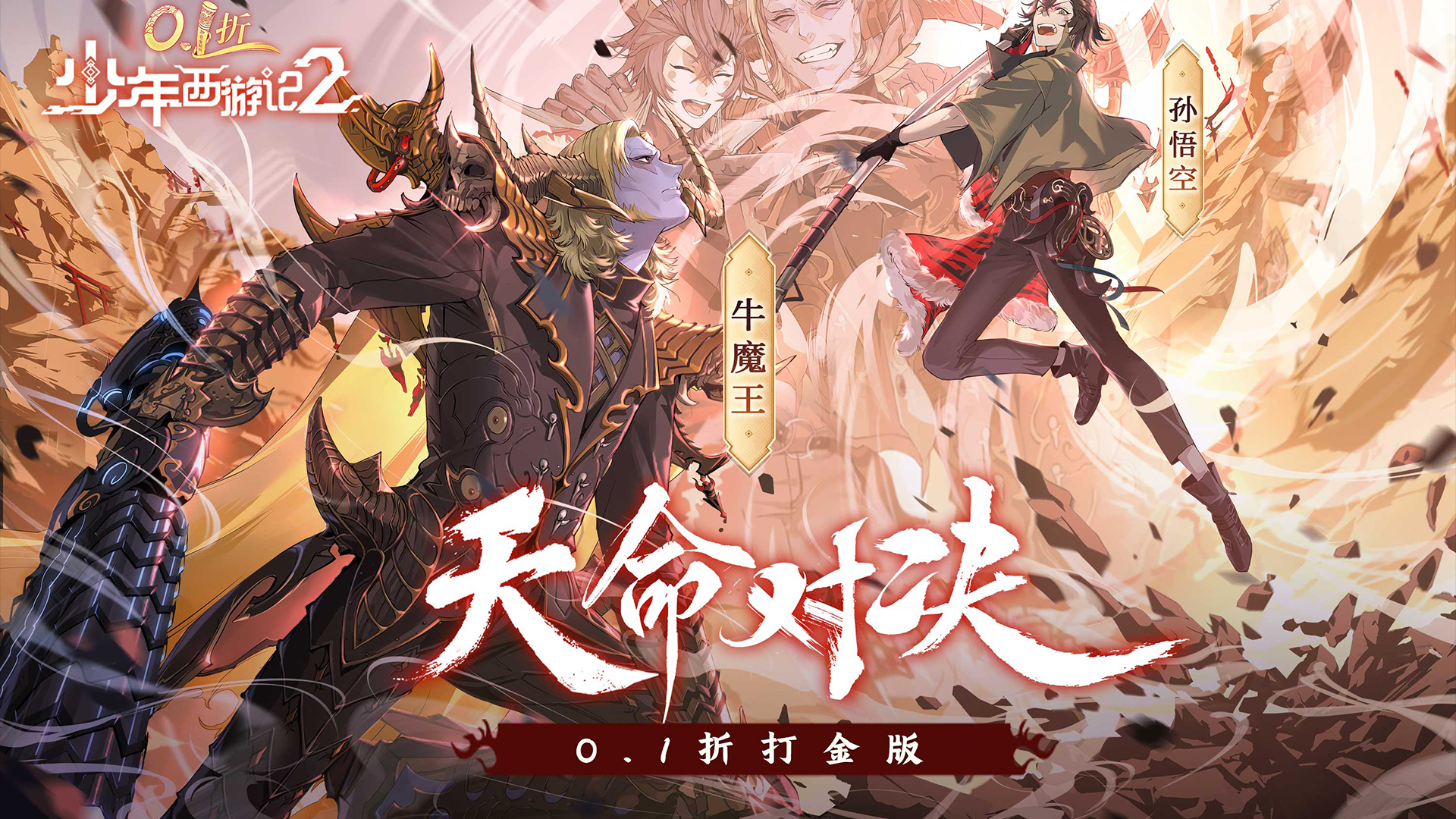
少年西游记2(0.1折打金)04-30
《少年西游记2》是一款国潮朋克卡牌RPG手游。

神仙道3(天天送648)04-29
《神仙道3》是由经典IP原班团队打造的国风卡牌策略手游。

一念剑歌(0.1折爽玩海量代金)04-28
《一念剑歌》是一款沉浸式3D仙侠巨制手游。

西游记之托塔天王(0.05双倍代金买断)04-27
创角赠送顶级UR伏羲大帝

剑御天下(0.05折刷千元代金券版)04-27
上线送6480元充值卡、绝版定制称号!

屠龙英雄(专属神器爆爆爆)04-27
《屠龙英雄(专属神器爆爆爆)》是一款1.80单职业神器版本传奇手游

卢希达:起源(0.1折)04-27
开局即送SSR+【林间暴风 - 贝尔】

全民主公H5(0.1折免费版)04-27
《全民主公》是一款以三国为时代背景的塔防+RPG精品卡牌手游。














 扫码下载最笨游戏盒